Showing posts with label Tugas TKJ. Show all posts

Memberi IP client dengan DHCP Server Agar Tidak Berubah Pada Linux Debian 4.0


Pada Postingan yang lalu saya telah menjelaskan gimana cara setting DHCP Server, tetapi kekurangannya adalah apabila komputer Client restart maka ipnya juga akan berubah.

Di sini saya akan mengkonfigurasi agar komputer Client saat di Restart ipnya tidak akan berubah atau tetap.

Langkah-langkahnya adalah sebagai berikut :

1. catat terrlebih dahulu MAC address pada Client anda dan Hostnamenya :
Misal :
MAC Address : 00:0e:1B:01:1e:44
Hostname : marsyofie

2. edit file dhcpd.conf :
# nano /etc/dhcp3/dhcpd.conf

host marsyofie {hardware ethernet 00:0e:1B:01:1e:44; fixed-address 192.168.13.4;}

3. Restart DHCP Server :
# /etc/init.d/dhcp3-server restart

Stopping DHCP server: dhcpd3.
Starting DHCP server: dhcpd3.

Setting FTP Server di Debian 4.0


FTP merupakan salah satu protokol Internet yang paling awal dikembangkan, dan masih digunakan hingga saat ini untuk melakukan pengunduhan (download) dan penggugahan (upload) berkas-berkas komputer antara klien FTP dan server FTP.


1. Install proftpd :

# apt-get install proftpd
2. setting proftpd jika menghendaki anonymous adalah :
User ftp
Group nogroup
# We want clients to be able to login with "anonymous" as well as "ftp"
UserAlias anonymous ftp
# Cosmetic changes, all files belongs to ftp user
DirFakeUser on ftp
DirFakeGroup on ftp
RequireValidShell off

# Limit the maximum number of anonymous logins
MaxClients 10

# We want 'welcome.msg' displayed at login, and '.message' displayed
# in each newly chdired directory.
DisplayLogin welcome.msg
DisplayFirstChdir .message

4. TUGAS :
- ada 2 user, user1 tidak boleh melihat data user2 dan sebaliknya, user2 tidak boleh melihat data user1.

langkah-langkahnya :

# cd /home/
# chmod 766 user1
# chmod 766 user2

5. restart proftpd dgn menggunakan perintah :
# /etc/init.d/proftpd restart

Setting DHCP Server Di Debian 4.0


DHCP (Dynamic Host Configuration Protocol) adalah protokol yang berbasis arsitektur client/server yang dipakai untuk memudahkan pengalokasian alamat IP dalam satu jaringan. Sebuah jaringan lokal yang tidak menggunakan DHCP harus memberikan alamat IP kepada semua komputer secara manual. Jika DHCP dipasang di jaringan lokal, maka semua komputer yang tersambung di jaringan akan mendapatkan alamat IP secara otomatis dari server DHCP. Selain alamat IP, banyak parameter jaringan yang dapat diberikan oleh DHCP, seperti default gateway dan DNS server.

Langkah Untuk membuat DHCP server adalah :

1. Buka Root Terminal atau Konsole
2. Kemudian install dhcp-server dengan perintah:

#apt-get install dhcp-server

3. Kemudian edit file /etc/dhcp/dhcpd.conf:
subnet 192.168.13.0 netmask 255.255.255.0 {range 192.168.13.2 192.168.13.10;option subnet-mask 192.168.13.13;option broadcast-address 192.168.13.255;option routers 192.168.13.13;option domain-name “gaby.net”;option domain-name-servers 192.168.13.13;default-lease-time 21600; max-lease-time 43200;}

4. Simpan Dengan menggunakan perintah ESC+Shift+: (jika anda menggunakan editor vim)

5. Restart DHCP Server :
# /etc/init.d/dhcp-server restart
6. Cek dengan menggunakan komputer client !!

semoga Berhasil

Membuat DNS Server di Debian 4.0

Domain Name System (DNS) adalah sebuah sistem yang berfungsi menerjemahkan alamat IP menjadi nama domain. Misalnya, sebuah komputer/server dengan IP (public) 209.131.36.158 memiliki nama domain www.yahoo.com, sehingga end user tidak perlu mengingat alamat IP dari server tersebut yang pasti lebih sulit untuk diingat.

langkah-langkah setting DNS server adalah sebagai berikut :
1. install bind9
# apt-get install bind9

apabila telah terinstall maka langkah berikutnya anda masuk ke directory bind dengan menggunakan perintah
# cd /etc/bind/

2. copy file db.127 dan db.local menjadi db.192 dan db.gaby dengan perintah :
# cp db.127 /etc/bind/db.192# cp db.local /etc/bind/db.gaby

3. edit file db.gaby 
~Ubah tulisan localhost dengan nama domain. Misal , gaby.net
~Tambahkan di akhir script :
@ IN NS gaby.net@ IN A 192.168.1.9www IN A 192.168.1.9

4. Edit file db.192
~Ubah localhost dengan nama domain 
~Edit dan Tambahkan dibagian akhir script :
@ IN NS gaby.net9.1.168 IN PTR gaby.net

5. Edit file named.conf
~Edit script seperti yang dibawah ini :
zone "gaby.net" {type master ;file "/etc/bind/db.gaby" ;};
zone "192.in-addr.arpa" {type master ;file "etc/bind/db.192" ;};

6. Edit file /etc/resolv.conf tambahkan
nameserver 192.168.1.9


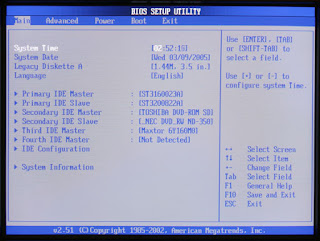
Cara Konfigurasi Bios

Bila Windows adalah wajah ramah yang ditampilkan proyek-proyek komputer kepada dunia, maka BIOS adalah sisi gelap bawah sadar yang bertugas untuk berpikir. BIOS (Basic Input/Output System) adalah kode untuk fungsi-fungsi fundamental PC, seperti mengumpulkan ketukan tombol dari keyboard atau meletakkan pixel ke layar.

Program kecil ini bekerja di balik layar, menterjemahkan perintah Windows yang people-friendly menjadi angka nol dan satu yang hanya dimengerti oleh hardware Anda. Dan sebagaimana alam bawah sadar manusia, BIOS bisa berpengaruh sangat kuat pada tingkah laku dan kinerja PC Anda.
BIOS


Terapi BIOS 

Ketika teknologi baru muncul dan bug tua ditemukan, para pembuat komputer sering menerbitkan versi BIOS yang telah diupdate yang dapat mengatasi problem dan meningkatkan kinerja. Periksa situs Web pembuat PC Anda mengenai update terbaru. Namun pertama-tama pastikan Anda memiliki nomor versi terbaru BIOS; biasanya muncul sekilas di monitor Anda tepat setelah Anda menyalakan sistem. (Tekan tombol Pause bila kilasannya terlalu cepat.)

Mengupdate BIOS mudah, tetapi Anda harus melakukannya dengan hati-hati. Biasanya Anda perlu menjalankan program kecil dari floppy disk saja. Namun bila terjadi masalah, Anda hanya bisa meratapi motherboard yang tidak bisa lagi Anda gunakan. Jadi pastikan bahwa sebelumnya Anda telah membaca semua instruksi di file readme BIOS update. Dan selalu lakukan persis seperti apa yang petunjuk-petunjuk itu katakan.

Jika BIOS adalah bawah sadar PC, maka utiliti Setup merupakan fondasi untuk membangun karakter PC. Utiliti tersebut memiliki setting user untuk mengontrol harddisk, memori, kartu-kartu grafis, power saving, port USB, dan hardware lain. Program tersebut biasanya disertakan dalam disk, tetapi sekarang sudah tersimpan dalam chip ROM yang sama dengan BIOS PC.

Untuk membuka Setup, cukup tekan tombol (atau kombinasi tombol) yang disarankan kepada Anda untuk dimasukkan ketika PC melakukan start up. Masing-masing pembuat BIOS menggunakan tombol yang berbeda — Delete, F1, atau F10. Di layar Anda seharusnya memperlihatkan tombol atau tombol-tombol mana yang perlu ditekan untuk Setup tepat setelah layar menampilkan angka versi BIOS. Jika tidak, periksa dokumentasi sistem Anda.

Karena utiliti Setup dibuat oleh pembuat BIOS dan berada dalam chip yang sama dengan BIOS, ini sering disebut utiliti BIOS Setup. Dan karena utiliti ini menyimpan settingnya di chip clock/calendar — chip complementary metal-oxide semiconductor, atau CMOS — maka sering pula disebut sebagai program Setup CMOS. (Chip CMOS memiliki batere sendiri untuk memelihara setting chip sekalipun PC dimatikan.)

Utiliti Setup memiliki setting hardware yang berlimpah, mulai dari yang terlihat nyata, seperti setting waktu di clock PC, sampai yang tidak kelihatan, seperti jumlah “wait states” yang mengkoordinasi aliran data antara RAM dan CPU.

Pertama, Jangan Merusak

Ketika bekerja dengan utiliti Setup PC, gunakan petunjuk praktis yang sama diajarkan pada awal bedah otak: Bila Anda tidak tahu apa yang dilakukan sesuatu, jangan berurusan dengannya. Kecerobohan mengubah wait state atau setting lainnya dapat menurunkan kinerja atau bahkan menyebabkan sistem mengalami crash.

Jika Anda mengira Anda telah tanpa sengaja mengubah setting ketika sedang bekerja dengan utiliti Setup, segera berhenti dan mulailah dari awal lagi. Semua utiliti Setup memiliki pilihan menu yang memungkinkan Anda keluar tanpa menyimpan perubahan. Anda mungkin melihat pula pilihan untuk mengembalikan setting ke nilai defaultnya. Abaikan opsi ini: Bila vendor PC Anda telah melakukan fine-tune terhadap sistem, setting default si pembuat BIOS mungkin membuatnya menjadi tidak optimal.

Backup setting-setting Anda sebelum membuat perubahan. Bila batere yang menghidupi chip clock/calendar mati, setting-setting Anda mati bersamanya. Bila utiliti Setup Anda mempunyai opsi backup, gunakanlah. Jika tidak, catat setting di kertas — atau tekan key Print Screen untuk masing-masing layar di utiliti tersebut (tetapi ini tidak selalu berfungsi).

Apa yang Dicari

Sebelum mulai, baca sampai selesai user manual yang menyertai PC atau motherboard. Banyak manual menawarkan penjelasan singkat masing-masing setting. Setting bervariasi menurut manufaktur dan model, namun Anda seharusnya menemukan ini di hampir semua PC:

Optimalisasi dan kompatibilitas setting: Utiliti Setup sering berisi setting-setting untuk kinerja hardware. Kadang-kadang ini tidak diatur secara optimal di pabrik, utamanya pada PC yang dibuat berdasar pesanan atau generik. Scan seluruh program Setup. Setting modus AGP dan setting DMA merupakan kandidat utama untuk dioptimalisasi. Setting-setting ini juga berguna untuk troubleshooting hardware yang baru diinstall: Menonaktifkan atau menurunkan setting yang diberikan bisa memicu ketidak-kompatibelan kartu grafis, CD-ROM drive, atau peranti lain yang terjadi sebelumnya.

Setting harddisk: 
Anda akan menemukan tabel, biasanya pada halaman kedua atau Advanced dan dengan judul “IDE”, yang mendaftar semua parameter konfigurasi untuk EIDE harddisk yang secara langsung terkoneksi ke motherboard. (SCSI harddisk dan EIDE harddisk yang tidak punya kartu ekspansi akan menjalankan program konfigurasinya sendiri.) Sementara kebanyakan PC yang dibuat selama beberapa tahun terakhir dapat dengan mulus mendeteksi dan mengkonfigurasi harddisk baru, sebagian memerlukan instalasi manual. Baca your dokumentasi disk baru Anda mengenai prosedur tersebut dan gunakan opsi-opsi on-screen untuk membuat perubahan di tabel ini.

Floppy disk: 
Opsi ini memungkinkan Anda menyetel tipe floppy drive (3,5 inci, 1,44MB, sebagai contoh) yang telah Anda tetapkan sebagai drive A: atau B: Anda. Ini merupakan setting yang perlu diperiksa jika Anda mengalami problem floppy-drive. Sebagian utiliti Setup mempunyai setting sekuriti `Floppy Read only` tersendiri yang mencegah data Anda dituliskan ke floppy disk dan dihapus dari PC.

Urutan booting: 
Setting ini menentukan mana yang pertama kali dilihat PC ketika instruksi boot-up. Contoh: `A: kemudian C:`, `C: kemudian A:`, atau `C:, Zip drive`. Untuk booting dari CD-ROM drive, Zip, atau LS-120, Anda sepertinya harus mengubah setting ini.

Proteksi password: 
Bila ini diaktifkan, BIOS akan menanyakan password sebelum booting up. Sangat berhati-hatilah dengan yang satu ini: Bila melupakan password, Anda terpaksa mereset jumper motherboard atau mencopot batere CMOS, yang akan menyebabkan Anda kehilangan semua setting, atau Anda bahkan harus membeli motherboard baru.

Setting IRQ: 
Bila Anda butuh setting IRQ ekstra untuk hardware baru, Anda perlu membebaskan satu IRQ dengan menonaktifkan feature yang tidak digunakan, seperti port serial, port paralel, atau port USB.

Setting port paralel: 
Pilih modus yang paling cocok untuk hardware. Modus ECP atau EPP dapat sangat mempercepat printer dan peranti lain.

Kipas RPM dan temperatur CPU: 
Dua parameter kritis ini sebaiknya dicentang secara periodik untuk memastikan mereka berfungsi dengan benar.

Drive Kotor 

Benah-benah di akhir minggu meninggalkan lapisan debu yang menutupi seluruh kantor, dan Anda kuaatir CD-RW drive Anda mungkin kotor. Bagaimana sebaiknya membersihkannya? Mungkin sebaiknya tidak. Gosokan paling halus sekalipun dapat menghambat laser sensitif pada drive, jadi bila tidak rusak, jangan bersihkan. Bila kinerja menurun, atau bila drive Anda tidak mampu membaca medianya, coba beberapa semprotan yang diarahkan dengan baik dari kaleng semprotan udara — tersedia dengan harga kurang dari US$ 10 di toko-toko komputer. Pastikan menggunakan sedotan plastik yang menyertai kaleng. Dan jaga agar menyemprot pelan-pelan; desakan semprotan yang berlebihan dapat menyebabkan kondensasi yang menumpuk uap lembab pada interior drive. Sebelum menggunakan kit pembersih CD-RW carilah rekomendasi dari pembuat drive; sebagian merekomendasikannya, tetapi yang lainnya tidak.

Menghentikan Program Tua 

Beberapa program software yang benar-benar tua hanya tidak sanggup berfungsi pada PC kecepatan tinggi sekarang ini. Jika Anda memiliki program kuno yang mengunci atau memunculkan pesan error setiap kali Anda hendak menjalankannya, cobalah CPUKiller; utiliti gratis dan mudah digunakan, yang memungkinkan Anda memperlambat PC sesedikit atau sebanyak Anda inginkan.

Proses Booting Linux dan Windows

LINUX
Sebagai pengguna linux, mungkin sebagian besar dari kita tidak perduli dengan apa yang terjadi ketika booting linux berlangsung. Padahal, di dalam booting kita bisa melihat tentang sistem linux yang kita gunakan, bisa mengubah password, backup dan restore database, dan sebagainya. Maka dari itu tutorial ini mencoba menjelaskan apa yang terjadi di dalam linux ketika peristiwa booting itu berlangsung.
II.Urutan Booting
Secara ringkas, urutan booting pada linux bisa dilihat pada gambar di bawah ini:

1. BIOS: Basic Input/Output System merupakan interface level paling bawah yang menghubungkan antara komputer dan periperalnya. BIOS melakukan pengecekan integritas memori dan mencari instruksi pada? Master Boot Record (MBR) yang terdapat pada floppy drive atau harddisk.


2. MBR menjalankan boot loader. Di linux, boot loader yang sering dipakai adalah LILO (Linux Loader) dan GRUB (GRand Unified Boot loader). Pada Red Hat dan Turunannya menggunakan GRUB sebagai boot loader.

3. LILO/GRUB akan membaca label sistem operasi yang kernelnya akan dijalankan. Pada boot loader inilah sistem operasi mulai dipanggil. Untuk mengkonfigurasi file grub, buka filenya di /boot/grub/grub.conf

4. Setelah itu, tanggung jawab untuk booting diserahkan ke kernel. Setelah itu, kernel akan menampilkan versi dari kernel yang dipergunakan, mengecek status SELinux, menegecek paritisi swap, mengecek memory, dan sebagainya.

5. Kernel yang dipanggil oleh bootloader kemudian menjalankan program init, yaitu proses yang menjadi dasar dari proses-proses yang lain. Ini dikenal dengan nama The First Process. Proses ini mengacu pada script yang ada di file /etc/rc.d/rc.sysinit.

6. Program init kemudian menentukan jenis runlevel yang terletak pada file /etc/inittab. Berdasarkan pada run-level, script kemudian menjalankan berbagai proses lain yang dibutuhkan oleh sistem sehingga sistem dapat berfungsi dan digunakan. Runlevel adalah suatu parameter yang mengatur servis yang akan dijalankan misalnya single user, reboot, shutdown, dan sebagainya. Program yang mengatur runlevel ini adalah init yang terletak pada direktori /etc/inittab. Ini adalah file di /etc/inittab:

Di file tersebut, dapat dilihat jenis-jenis runlevel. Ada 7 jenis runlevel yang bisa digunakan untuk berbagai macam keperluan yang selengkapnya dapat dilihat sebagai berikut:
0: sistem halt
1: Modus single user, untuk maintenance (backup/restore) dan perbaikan
2: Multi user tanpa dukungan jaringan
3: Multiuser dengan dukungan jaringan baerbasis console (text)
4: Tidak digunakan
5: Multiuser dengan dukungan jaringan berbasis grafis
6: reboot

Selanjutnya ada system initialization. Skrip ini berhubungan dengan setiap runlevel. Sebagai contoh, runlevel yang kita gunakan adalah runlevel 3, maka skrip yang digunakan untuk menjalankan runlevel ini ada di directory /etc/rc.d/rc3.d.

Selanjutnya di dalam file tersebut ada skrip seperti berikut:
id:3:initdefault:
pernyataan di atas menunjukkan bahwa ketika system booting, maka sistem akan menggunakan runlevel 3 yaitu system akan menggunakan konsol teks.

Selanjutnya ada skrip yang seperti dibawah ini:
# Trap CTRL-ALT-DELETE
ca::ctrlaltdel:/sbin/shutdown -t3 -r now
Ini menjelaskan bahwa setelah penekanan tpombol CTRL-ALT-DELETE, sistem akan tereboot setelah 3 detik.

Skrip selanjutnya berhubungan dengan penggunaan UPS (Uninterruptible Power Supply). Jika kita mempunyai UPS? yang terhubungkan dengan system kita dan listrik mati, maka UPS mengambil alih system kelistrikan system computer. Tetapi UPS hanya bisa menjalankan computer dalam batas waktu tertentu dan proses shutdown akan dimulai selama 2 menit dan memberitahukan pengguna sebagai berikut:
pf::powerfail:/sbin/shutdown -f -h +2 "Power Failure; System Shutting Down"
perintah ini tidak menjalankan fsck ketika reboot dan ketika mematikan system.
Jika listrik kembali menyala sebelum shutdown dieksekusi, maka perintah berikutnya untuk membatalkan shutdown:
pr:12345:powerokwait:/sbin/shutdown -c "Power Restored; Shutdown Cancelled"

Skrip selanjutnya menjelaskan tentang virtual consoles. Virtual consoles adalah baris perintah dimana kita bisa masuk ke system linux. Untuk membuat virtual console yang baru cukup tekan ALT+F2 sampai ALT+F6. Untuk mengkonfigurasi virtual console, maka kita cukup membuka file ini dan secara asal, di file ini hanya tersedia 6 virtual consoles. Kita bisa menambahkan sampai 12 virtual console di dalam system kita.

Skrip terakhir menunjukkan jika kita ingin merubah dari command teks ke GUI. Hal ini bisa dilakukan dengan cara menekan CTRL+ALT+x, dimana x mewakili salah satu dari virtual consoles.

WINDOWS
DOS-based Windows

* Windows 1.x/2.x

Pada Windows 1.01 hingga Windows/386

1. Sistem dimuat (loaded) ketika WIN.COM dieksekusi.
2. Kemudian WIN.COM memuat berkas win100.bin/win200.bin dan win100.ovl/win200.ovl, beserta file konfigurasi WIN.INI.
3. Modul GDI.EXE, KERNEL.EXE, USER.EXE, fonts dan driver (misal comm.drv, mouse.drv, keyboard.drv) disatukan loadingnya pada win100.bin/win200.bin dan win100.ovl/win200.ovl
4. Shell kemudian dimuat, default yang digunakan adalah MS-DOS Executive.

* Windows 3.x/9.x

Pada Windows 3.x dan Windows 95/98/ME

1. Boot loader ditangani oleh MS-DOS.
2. File Autoexec.bat dan Config.sys dieksekusi bersama file konfigurasi WIN.INI dan SYSTEM.INI.
3. Driver Virtual Device juga dimuat ketika proses startup : pemuatan (loading) berasal dari registri (pada string HKLM\System\CurrentControlSet\Services\VxD) atau dari file SYSTEM.INI
4. Kemudian modul 16-bit, krnl386.exe, gdi.exe, dan user.exe dimuat.
5. Kemudian berkas DLL 32-bit (kernel32.dll, gdi32,dll, dan user32.dll) dimuat.
6. Message server 32bit VxD (Msgsrv32) memulai program Mprexe.exe yang bertanggungjawab terhadap loading dari network logon client (misal Client for Microsoft Networks, Microsoft Family Logon atau Windows Logon).
7. Setelah user login ke dalam Windows, startup sound dimainkan, kemudian ditampilkan default shell (Explorer.exe) yang dimuat dari SYSTEM.INI, kemudian item startup dimuat.

Windows NT

Keluarga Windows NT, Windows 200, Windows XP, Windows Server 2003


Proses Booting dimulai sebagai berikut:
Untuk x86 atau x64 = partition boot sector code dieksekusi pada mode real kemudian memuat NTLDR
Untuk IA-64 = IA64ldr.efi dieksekusi

1. MBR memuat NTLDR ke dalam memori.
2. NTLDR kemudian memindahkan komputer ke flat memory model (melewati pembatasan memori 640KB yang ada pada PC), kemudian membaca file BOOT.INI dan melakukan pengecekan apakah ada OS lain.
3. Kemudian NTLDR akan membuka program lain bernama NTDETECT.COM yang melakukan pengecekan semua hardware yang ada pada komputer. Setelah selesai, NTDETECT.COM memberikan kembali informasinya ke NTLDR.
4. NTLDR kemudian akan berusaha memuat OS dengan menemukan file NTOSKRNL.EXE (atau NTKRNLPA.EXE pada komputer yang mendukung Physical Address Extension) yaitu kernel (inti) dari OS.
5. Setelah sukses, NTLDR kemudian memberikan kontrol proses kepada kernel dan kepada file HAL.DLL (untuk mengontrol Hardware Abstraction Layer).
6. NTOSKRNL kemudian menangani proses selanjutnya. Yang pertama adalah memuat "low-level system drivers", setelah itu NTOSKRNL memuat semua file yang dibutuhkan untuk membuat "core" dari OS.
7. Kemudian, Windows akan memverifikasi apakah terdapat lebih dari satu konfigurasi hardware profile pada komputer, kalau terdapat lebih dari satu hardware profile windows akan menampilkan menu pilihan, tetapi apabila hanya terdapat satu profile maka windows akan langsung memuat default profile.
8. Sesudah windows mengenali hardware profile yang digunakan, windows kemudian memuat semua device driver untuk semua hardware yang terdapat pada komputer, Pada saat ini tampilan monitor menampilkan “Welcome To Windows XP" boot screen.
9. Terakhir windows menjalankan semua service yang dijadwalkan secara otomatis. Pada saat ini tampilan monitor menampilkan “logon screen”.

Windows Vista

Keluarga Windows Vista, Windows Server 2008, Windows 7

1. MBR memuat BOOTMGR
2. BOOTMGR membaca BCD (Boot Configuration Data). BCD adalah database firmware-independent untuk konfigurasi data boot. BCD terletak di \Boot\BCD atau terletak di System Partition Extensible Firmware Interface (EFI)
3. BOOTMGR memuat Windows Boot Manager (winload.exe)
4. winload.exe memuat OS dengan menemukan file NTOSKRNL.EXE (atau NTKRNLPA.EXE pada komputer yang mendukung Physical Address Extension) yaitu kernel dari OS.
5. NTOSKRNL kemudian menangani proses selanjutnya. Yang pertama adalah memuat "low-level system drivers", setelah itu memuat semua file yang dibutuhkan untuk membuat "core" dari OS.
6. Kemudian, Windows akan memverifikasi apakah terdapat lebih dari satu konfigurasi hardware profile pada komputer, kalau terdapat lebih dari satu hardware profile windows akan menampilkan menu pilihan, tetapi apabila hanya terdapat satu profile maka windows akan langsung memuat default profile.
7. Sesudah windows mengenali hardware profile yang digunakan, windows kemudian memuat semua device driver untuk semua hardware yang terdapat pada komputer, Pada saat ini tampilan monitor menampilkan “Starting Windows" boot screen.
8. Terakhir windows menjalankan semua service yang dijadwalkan secara otomatis. Pada saat ini tampilan monitor menampilkan “logon screen"

SOP (Standard Operating Procedure) untuk perbaikan system


SOP (Standard Operating Procedure) untuk perbaikan system

  1. Periksa PC apakah sudah terpasang dengan baik
  2. periksa kabel-kabel apakah sudah terpasang pada port yang sesuai
  3. tekan tombol post/power on self test teliti dan dengarkan signal yang di timbulkan
  4. perhatikan bunyi maupun putaran heatsink fan pada processor apakah sudah berputar dengan normal
  5. perhatikan tanggal di bios apakah sudah sesuai dengan perubahan yang kita lakukan
  6. install PC dengan OS yang tersedia apakah sudah bekerja dengan normal hardware-hardware yang terpasang
  7. install program Aplikasi untuk mengoptimalkan kinerja hardware
  8. jika terjadi hanking periksa kinerja memory
  9. jika terjadi gambar pecah atau warna yang tidak optimal maka install driver VGA
  10. jika terjadi gumping periksa memory apakah sudah normal/periksa system/software yang bekerja kemungkinan terjadi crashing/tabrakan ataupun kerusakan system